EreMorphのアンインストール🔗
EreMorphを削除する際の注意事項🔗
EreMorphはMeshプロパティを編集用のメッシュに変更しますが、EreMorphを削除するとメッシュ生成が行われなくなりMissingになってしまいます。
そのためEreMorph削除時には、シーン上でEreMorphを使用しているオブジェクトでEditメッシュをエクスポートするか、元のメッシュに戻してから削除することを推奨いたします。
PrefabにEreMorphごと保存されているオブジェクトがある場合、同様の処理を行うことを推奨します。
Information
EreMorphは無効化・削除される際に「Editメッシュ」である場合はTargetMeshに戻します。
それ以外のエクスポートされたメッシュなどのときは戻さないため安心してください。
Assets/EreMorphを削除する時、以下の自動切り戻し・自動無効化・削除機能が実行されます。
状況に合わせてご利用ください。
EreMorph削除時の自動切り戻し・自動無効化・削除機能🔗
Assets/EreMorphをプロジェクトから削除する時、以下の処理ウィンドウが表示されます。
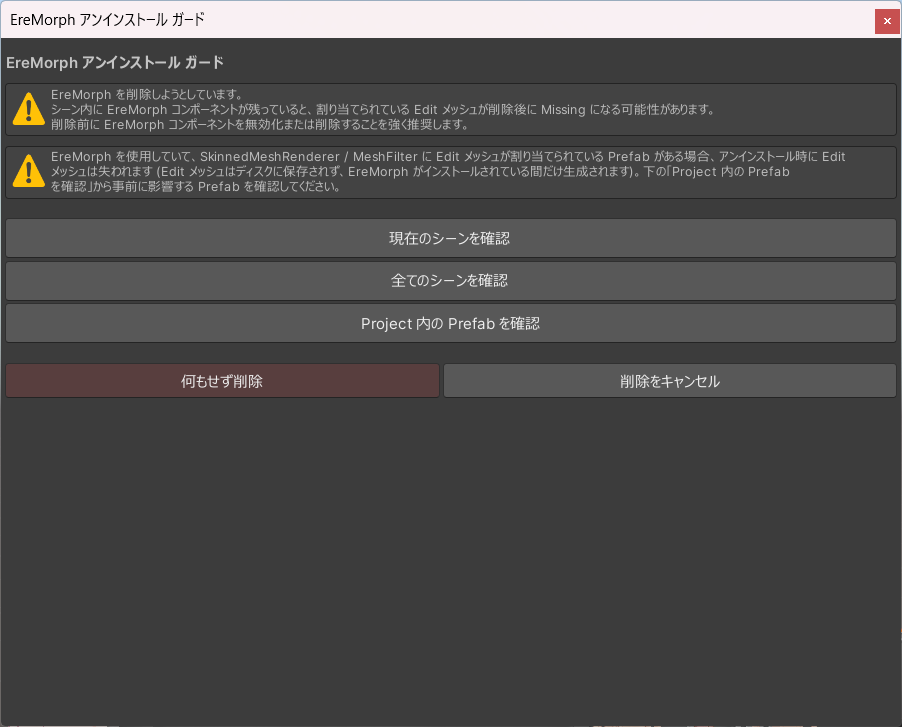
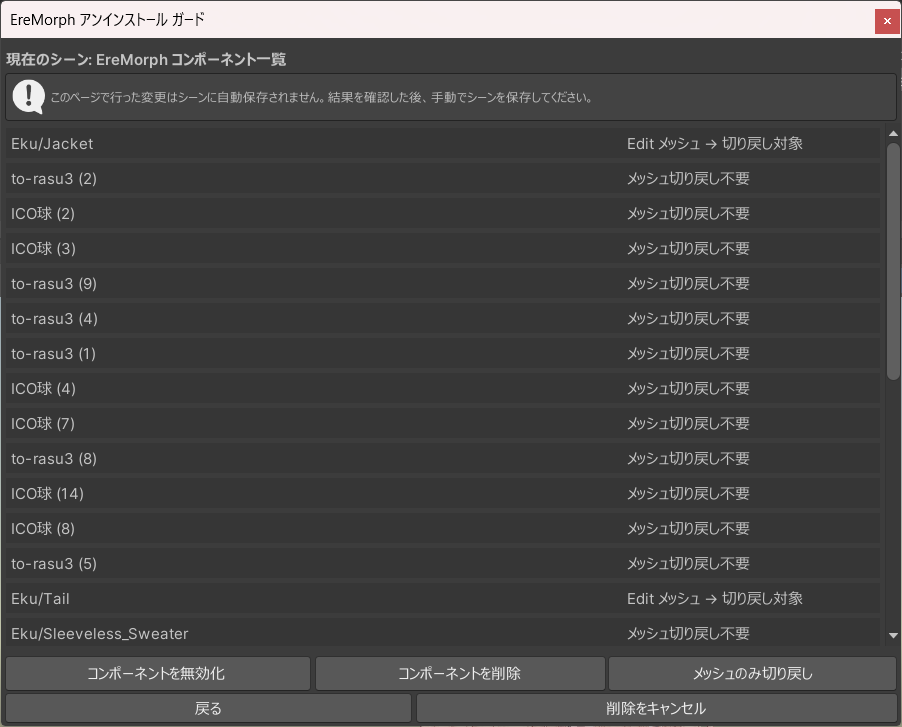
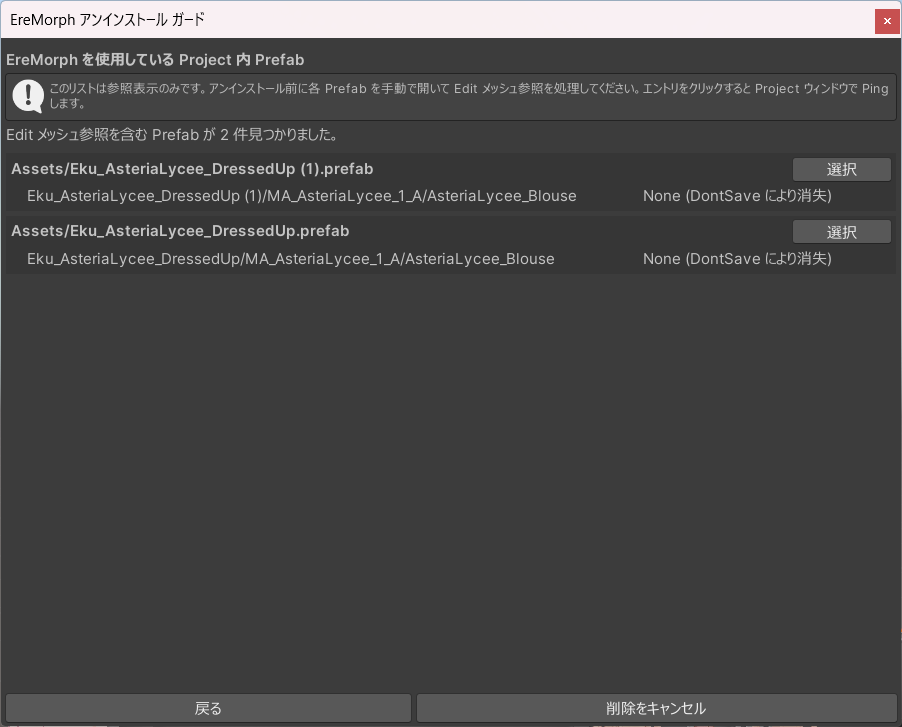
それぞれ開いているシーン・Projectにある全シーン・Projectにある全Prefabを精査し、メッシュの切り戻しやEreMorphコンポーネントを自動で無効化・削除することが可能です。
全シーンの精査について
全シーンの精査を行うにはAsset Serialization Modeがテキストモードである必要があります。
基本的にはテキストモードなので問題ない想定です。
削除目的によって以下のように選択することを推奨いたします。
-
今後EreMorphを使用しない場合
上記ウィンドウにてコンポーネントを削除することを推奨いたします。
-
削除するが、今後使うかもしれない場合
上記ウィンドウにてメッシュを切り戻すかコンポーネントの無効化で問題有りません。
ただし、Missingコンポーネントが残り続けるため注意が必要です。
-
再インストールする場合
上記ウィンドウにて「何もせず削除」で問題有りません。
一時的にスクリプトがMissingになり、エディタを再起動した場合はEditメッシュも消えてしまいますが、EreMorph(2.0.0以降)を再インストール するとモーフデータアセットから自動でEditメッシュを再生成します。
-
ダウングレードする場合
-
2.x.x~ > 2.x.xの場合
上記ウィンドウにて「何もせず削除」で問題有りません。
一時的にスクリプトがMissingになり、エディタを再起動した場合はEditメッシュも消えてしまいますが、EreMorph(2.0.0以降)を再インストール するとモーフデータアセットから自動でEditメッシュを再生成します。 -
2.0.0 > 1.x.xの場合
バックアップがある場合
1.x.xから2.x.x以降へアップデートする前にシーンデータをバックアップしており、それを復元する前提である場合は全シーンの精査は行わないでください。開かれてマイグレーションが行われた後無効化・削除されるため戻してもデータがモーフデータアセットに変換後なのでもとに戻せません。
上記ウィンドウにてメッシュを切り戻すか、コンポーネントを無効化するか、削除することを推奨いたします。
まず、大前提として2.0.0以降のモーフデータアセットとそれ以前ではモーフユニットの互換性がありません。
そのためダウングレードした際にモーフユニットは引き継げません。では何故引き継げないのに無効化か削除を行うか、
それは2.0.0以降とそれ以前ではEditメッシュの生成方法が違うことが原因です。-
2.0.0以降
モーフデータアセットの対象メッシュからEditメッシュを生成して割り当て
-
1.x.x
Meshプロパティから対象メッシュを指定しEditメッシュを生成して割り当て
2.0.0以降であればモーフデータアセットから情報を参照しますが、1.x.xではMeshプロパティを参照するため、EreMorph削除時にMeshプロパティを元のメッシュに戻さないと編集用のEditメッシュを複製してEdit_Editメッシュを作成してしまいます。
-
-