オプション🔗
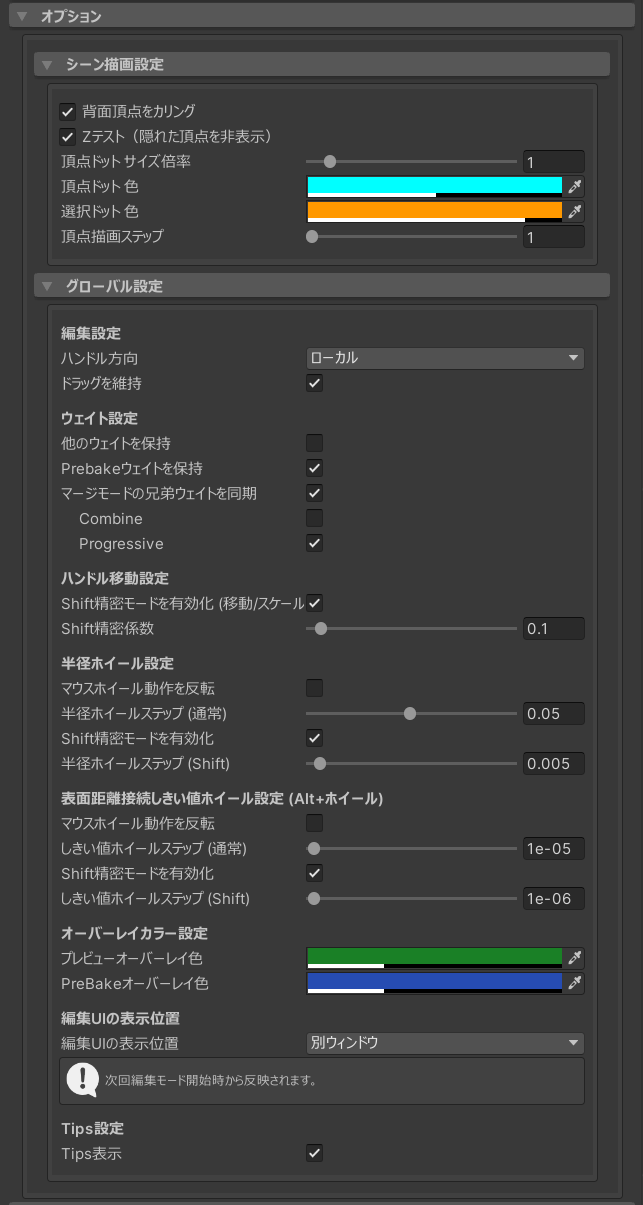
シーン描画設定🔗
頂点非選択時、頂点はカメラ距離に応じて 頂点ドット 色 からHueシフトしていきます。
頂点選択時、移動の影響を受ける頂点ほど 選択ドット 色 になり、影響が少なくなるほどHueシフトしていきます。
頂点選択時、以下設定で非表示の頂点は選択されません。 以下画像はトーラスを横から矩形選択した際にどのように選択されるかを示しています。
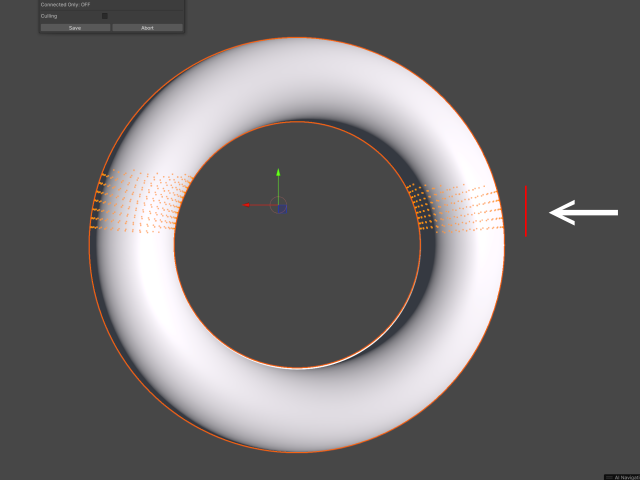 全ての頂点が表示・選択されます。
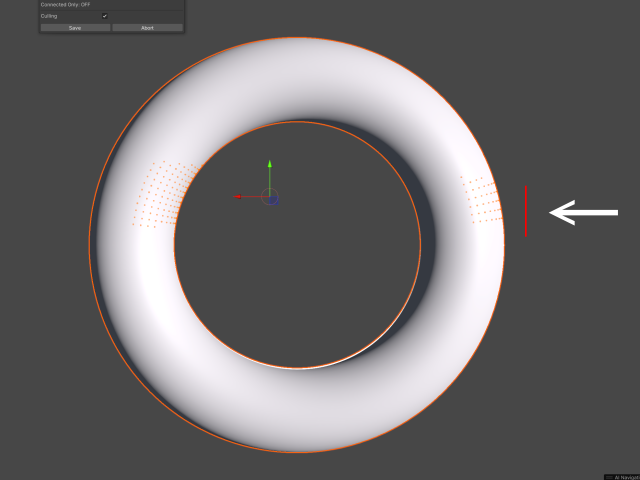 カメラから見て背面の頂点を表示・選択しません。
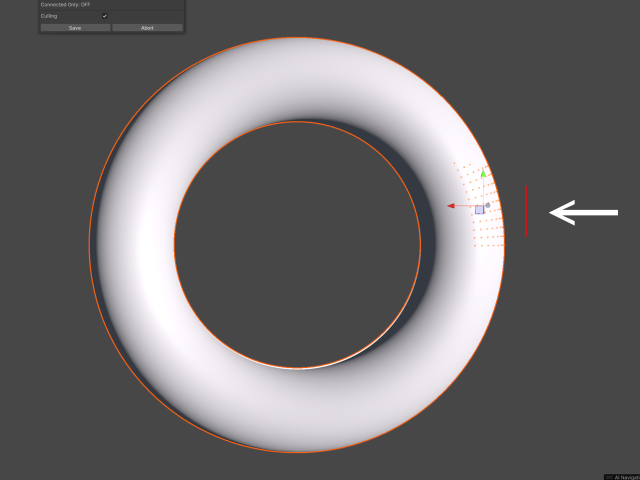 カメラから見て隠れている頂点を表示しません。
最も自然な表示になります。
ただし、選択は「今編集しているメッシュ」のみZTestの対象となります。
例えば他のオブジェクトで隠れていて、Zテストオプションで頂点が非表示でも、オブジェクト自身で隠れていなければ選択されてしまいます。
頂点描画ステップ🔗
どうしても頂点表示が重い場合、本項の値を増やすことで表示数を減らせます。 選択に影響はないため、非表示の頂点も選択可能です。
グローバル設定🔗
本項目の設定は全てのEreMorphコンポーネントで共有されます。
Edit/Preferencesで値を初期化することも可能です。
ハンドル方向🔗
頂点選択時におけるハンドルの向きを設定します。
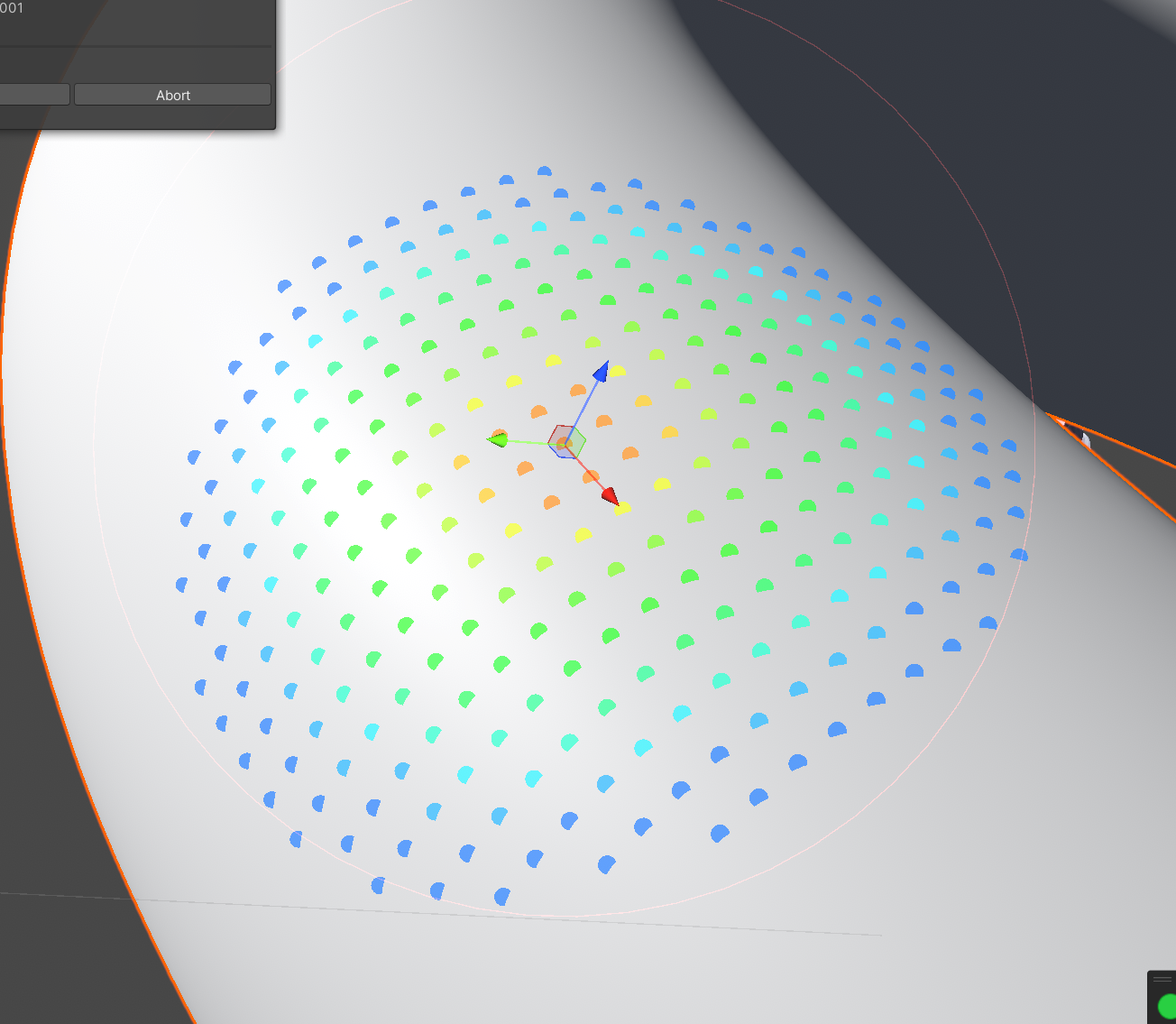
オブジェクトのTransform.Rotationに準拠します。
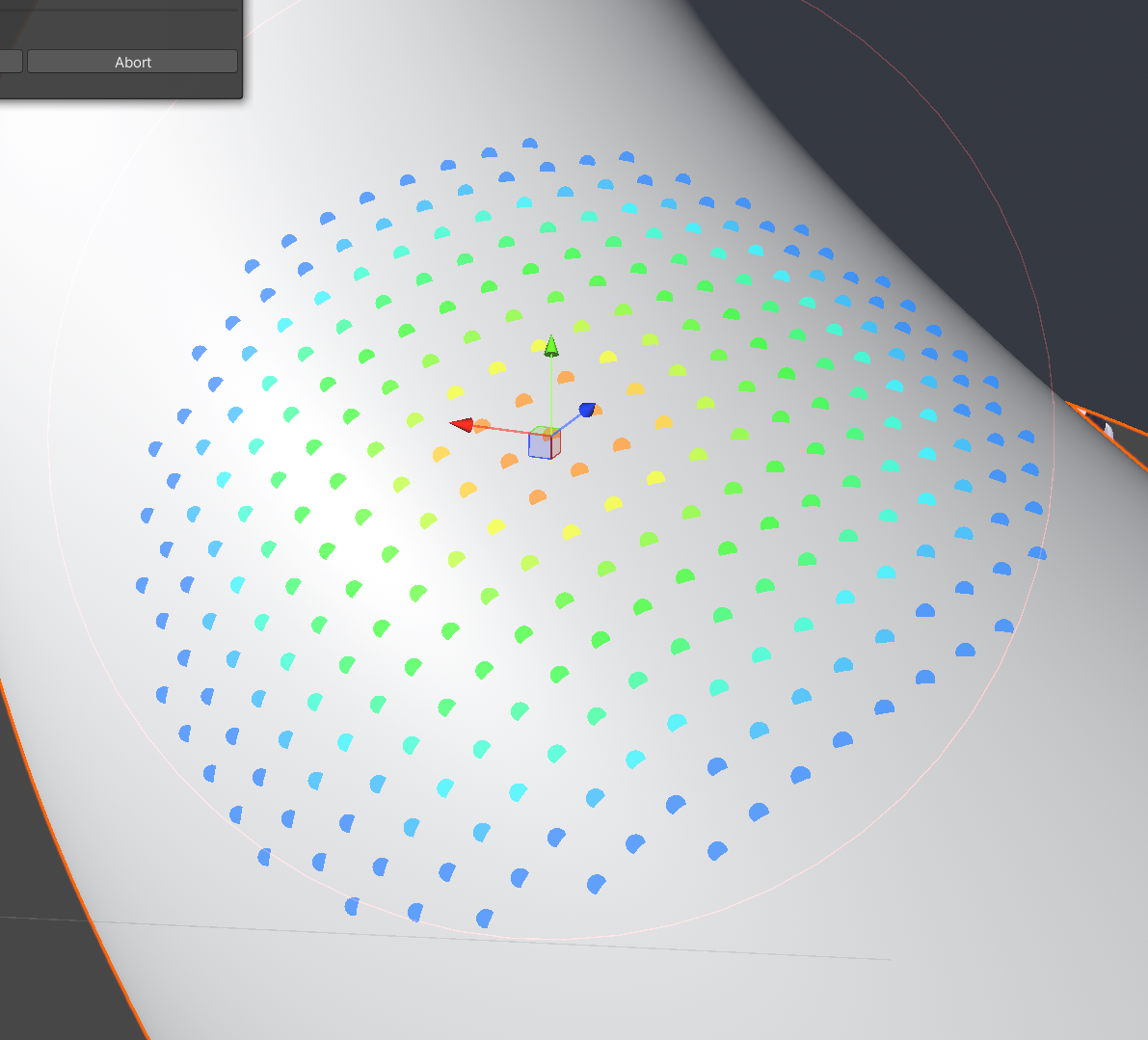
オブジェクトの回転に関係なくグローバル軸に準拠します。
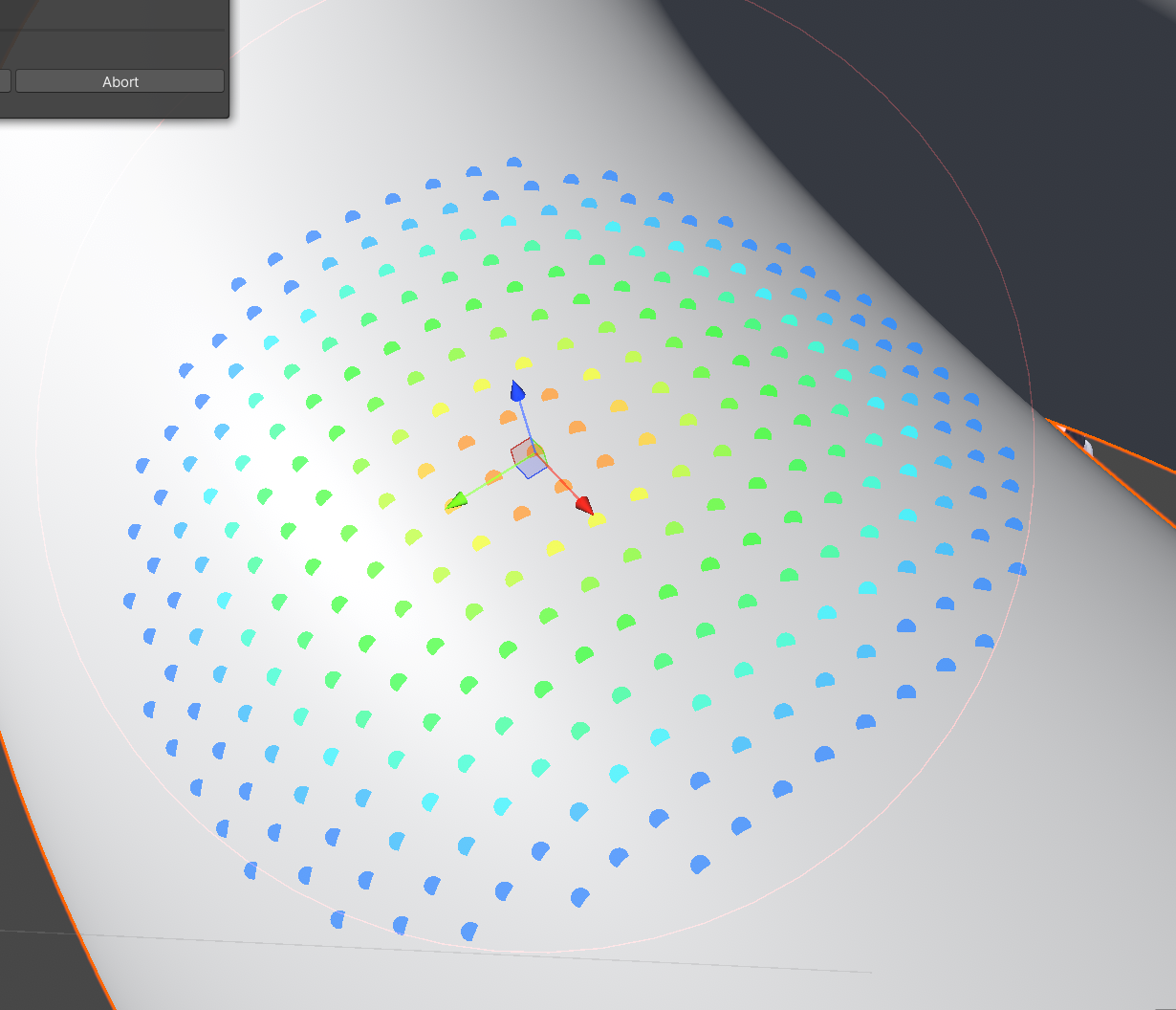
選択頂点の法線方向にハンドルのZ軸が向きます。
衣装や髪等を面の向きに応じて動かしたい時や、アバターをポージングさせてる状態でローカル・グローバルどちらとも向きが悪い時に便利です。
複数頂点を選択している際は、Center/Pivotに応じて以下のように変わります。
- Pivot: 最後に選択した頂点の法線方向
- Center: 選択中の全頂点の法線を平均した方向
ドラッグを維持🔗
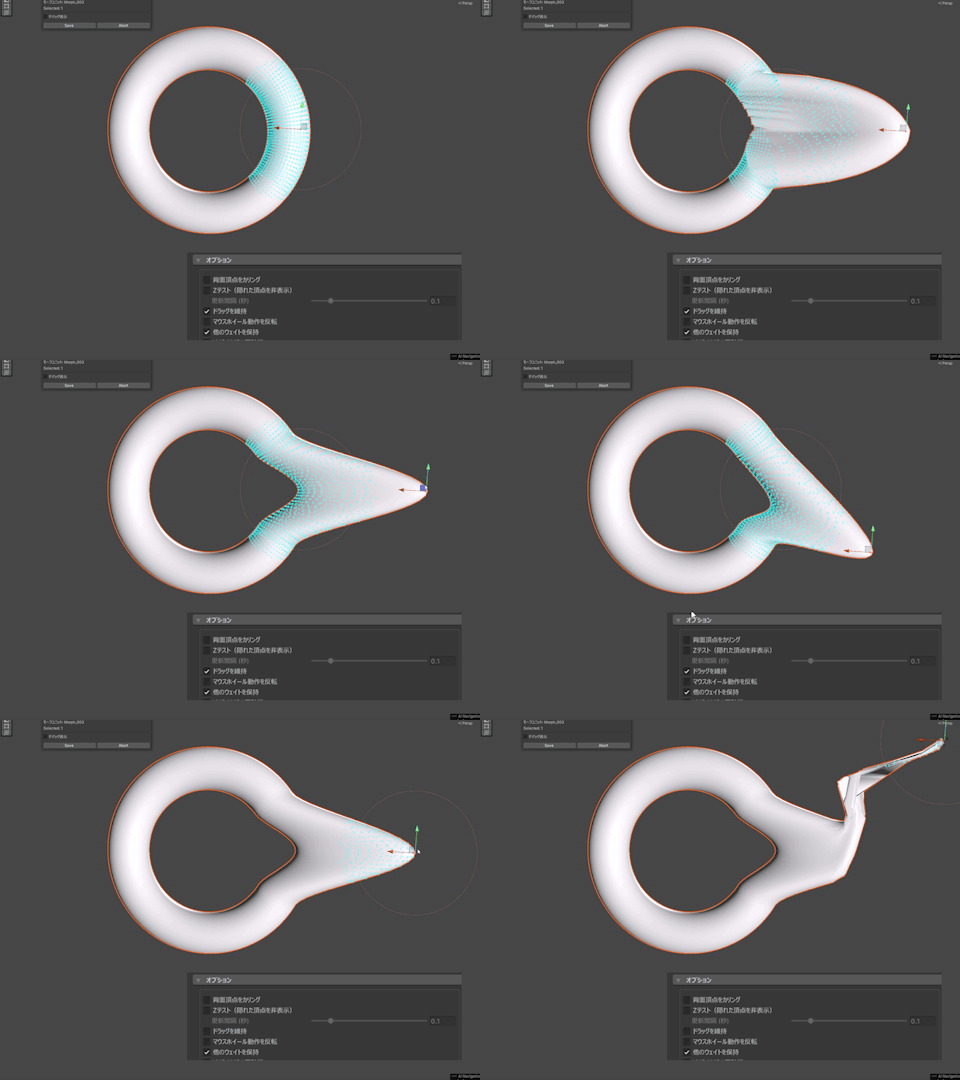
頂点変形時、ハンドルを離しても位置を確定させずに持ったままにします。
この状態で編集設定の影響フィールド設定やシンメトリをリアルタイムで確認しつつ変更できます。
ツールの変更(移動・回転・スケール) 若しくは 選択頂点の変更 で位置が確定されます。
本オプションを無効化すると、頂点移動を辞めた(左クリックを離した)時点で位置が確定されます。
アニメーション中のドラッグを維持オプションについて
頂点を移動し維持状態でTransformやボーンが変更されると、ドラッグ開始地点とのズレで挙動が不安定になる場合があります。
Timeline等でアニメーション中に編集する場合、キーフレーム変更前に位置を確定させるか、本オプションを無効化して使用することを推奨いたしま す。
Undoについて
現在の仕様上、維持状態で再度動かした頂点や変更した編集設定・オプションは全て頂点移動前の状態に戻ります。
他のウェイトを保持🔗
編集モードに入る時、本オプションが有効であると他のユニットのウェイトを保持したまま編集モードに入ります。
無効では他のユニットのウェイト値を0にします。
Prebakeウェイトを保持🔗
編集モードに入る時、PreBakeに指定されているモーフユニットのウェイトを保持したまま編集モードに入ります。
素体の貫通修正をPreBakeし、シェイプキーを別途作成する際に便利です。
マージモードの兄弟ウェイトを同期🔗
マージモード「Combine」「Progressive」のモーフユニットを編集する際に編集対象モーフユニットのウェイトが100の時他のモーフユニットが対応するウェイト値に調整されます。
ハンドル移動設定🔗
Shift精密モードを有効化 (移動/スケール) / Shift精密係数🔗
ハンドルを動かす際にShiftを押している間移動速度に精密係数を乗算します。
半径ホイール設定🔗
マウスホイールを反転🔗
マウスホイールを回した際の半径拡縮を反転させます。
半径ホイールステップ (通常)🔗
マウスホイールを回した際の半径拡縮速度を変更します。
Shift精密モードを有効化 / 半径ホイールステップ (Shift)🔗
Shiftを押しながらマウスホイールを回した際の半径拡縮速度を変更します。
表面距離接続しきい値ホイール設定 (Alt+ホイール)🔗
マウスホイールを反転🔗
マウスホイールを回した際のしきい値増減を反転させます。
しきい値ホイールステップ (通常)🔗
マウスホイールを回した際のしきい値増減速度を変更します。
Shift精密モードを有効化 / しきい値ホイールステップ (Shift)🔗
Shiftを押しながらマウスホイールを回した際のしきい値増減速度を変更します。
オーバーレイカラー設定🔗
Prebakeのオーバーレイカラーとグループマージのオーバーレイカラーを変更できます。
編集UIの表示位置🔗

編集モード時のウィンドウをシーンビュー上とウィンドウで変更できます。
変更は次回編集モード時に切り替わります。
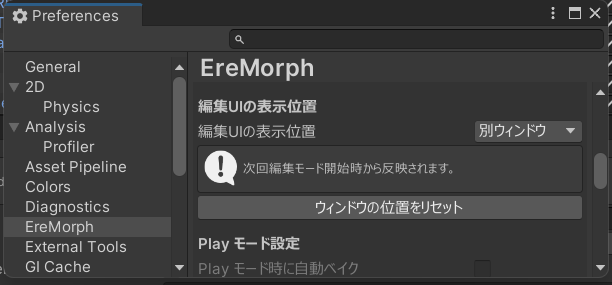
表示位置がおかしくなった場合、Edit/Preferencesから初期化できます。
Tips表示🔗
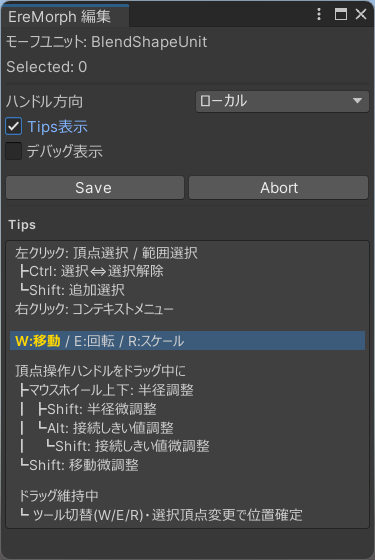
有効にすると編集ウィンドウに簡単な操作方法が表示されます。